第十九章:Office 工具与文档撰写 {#ch:19}¶
19.1 OfficeCLI:无头 Office 文档处理¶
OfficeCLI 是一个单二进制工具,无需安装 Office 即可创建、读取和修改 .docx、.xlsx、.pptx 文件。
安装¶
# 下载二进制
curl -sLO https://github.com/alcatraz/OfficeCLI/releases/latest/download/officecli-linux-x64
chmod +x officecli-linux-x64
sudo mv officecli-linux-x64 /usr/local/bin/officecli
参考说明
OfficeCLI 的完整 MCP 集成模式、视图模式、高级功能(Word/PPT/Excel 创建与编辑)在 §19.4 中有详细说明。本节仅介绍安装与基本工具链。
19.2 Pandoc:格式转换瑞士军刀¶
# Markdown → PDF
pandoc doc.md --pdf-engine=xelatex -o doc.pdf

# Markdown → DOCX
pandoc doc.md -o doc.docx

# Markdown → EPUB
pandoc doc.md -o doc.epub
19.3 TeX Live:高质量排版¶
通过官方镜像安装(避免发行版碎片化包管理):
# 使用 install-tl
wget https://mirror.ctan.org/systems/texlive/tlnet/install-tl-unx.tar.gz
tar -xzf install-tl-unx.tar.gz
cd install-tl-*
sudo perl install-tl --no-interaction
19.4 OfficeCLI:单二进制全功能 Office 文档处理¶
19.4.1 MCP 模式集成¶
OfficeCLI 在 Astra 生态中以 MCP 工具 形式集成——Hermes Agent 通过 mcp_officecli_officecli 工具直接操作 Office 文档,无需离开 Agent 上下文。支持的格式:
| 格式 | 创建 | 读取 | 编辑 |
|---|---|---|---|
.docx (Word) |
✅ | ✅ | ✅ |
.xlsx (Excel) |
✅ | ✅ | ✅ |
.pptx (PowerPoint) |
✅ | ✅ | ✅ |
19.4.2 核心命令¶
# 创建文档
officecli create report.docx

# 查看文档(多种模式)
officecli view report.docx --mode text        # 纯文本
officecli view report.docx --mode outline     # 大纲
officecli view report.docx --mode stats       # 统计信息
officecli view report.docx --mode issues      # 检测问题
officecli view report.docx --mode html        # HTML 渲染
officecli view report.docx --mode svg         # SVG 输出

# 精确操作(路径定位)
officecli get document.docx /body/p[1] --depth 2
officecli set document.docx /body/p[1] text="Updated paragraph" bold=true
officecli add document.docx /body paragraph text="New content"
officecli remove document.docx /body/p[3]
19.4.3 文档视图模式¶
| 模式 | 用途 | 适用场景 |
|---|---|---|
text |
纯文本提取 | 内容审查、全文检索 |
annotated |
带属性注释的文本 | 调试样式、追踪格式 |
outline |
文档大纲(标题层级) | 结构审查、目录规划 |
stats |
统计信息(页数、字数、图片数等) | 文档审计 |
issues |
检测潜在问题 | 交付前质量检查 |
html |
HTML 渲染预览 | 无 Office 环境下的预览 |
svg |
SVG 矢量渲染 | 精确检查布局和排版 |
screenshot |
PNG 截图(需 headless browser) | 可视化呈现 |
forms |
表单字段列表(仅 docx) | 模板审核 |
19.4.4 高级功能:从创建到交付¶
# 创建带样式的 Word 文档
officecli create tutorial.docx
officecli add tutorial.docx /body paragraph text="第一章:入门" bold=true size=19
officecli add tutorial.docx /body paragraph text="欢迎来到本教程..." size=12
officecli add tutorial.docx /body table rows=3 cols=2

# 创建 PPT(含形状、渐变)
officecli create deck.pptx
officecli add deck.pptx /slide[1] shape type=rect x=100 y=100 w=700 h=400 fill=gradient

# Excel 公式与样式
officecli create budget.xlsx
officecli set budget.xlsx /Sheet1/A1 text="项目" bold=true
officecli set budget.xlsx /Sheet1/B1 text="金额" bold=true
officecli set budget.xlsx /Sheet1/A2 text="合计"
officecli set budget.xlsx /Sheet1/B2 text="=SUM(B3:B10)"
19.5 Pandoc:文档格式转换管线¶
19.5.1 完整转换矩阵¶
# Markdown → PDF(含 CJK 支持、代码高亮、目录)
pandoc input.md -o output.pdf --pdf-engine=lualatex \
  --listings \
  --lua-filter=inline-code-bg.lua \
  --lua-filter=emoji-filter.lua \
  -H ~/.hermes/templates/astra-doc-style.sty \
  -V colorlinks=true -V toc=true -V toc-title="目录" \
  -V papersize=a4 -V geometry:margin=2.5cm \
  -V title="文档标题" -V subtitle="副标题" -V author="作者"

# Markdown → DOCX
pandoc input.md -o output.docx

# Markdown → EPUB
pandoc input.md -o output.epub

# Markdown → HTML (MkDocs 兼容)
pandoc input.md -o output.html --standalone --toc
19.5.2 astra-doc-style.sty 模板¶
Astra 生态维护了一套专业 LaTeX 模板(~/.hermes/templates/astra-doc-style.sty),v2.4+ 版本特性:
| 特性 | 实现 |
|---|---|
| CJK 字体 | FandolSong(中文宋体)、FandolHei(中文黑体)—— 内置于 TeX Live |
| 英文字体 | Noto Serif(正文字体)、Noto Sans(标题无衬线)、FiraMono(代码) |
| 封面页 | 独立页面,大标题 + 副标题,居中排版 |
| 目录 | 自动生成,无衬线风格 |
| 代码块 | 浅灰背景 #E4E4E4,行号左对齐,语法高亮(关键字蓝、字符串绿、注释灰) |
| 标注框 | 三种预设环境:note(蓝边框)、tip(绿边框)、warning(橙边框) |
| 表格 | 交替行色、booktabs 风格细线边框、自动缩放到页面宽度 |
| 内嵌代码 | GitHub 风格浅灰背景 \colorbox,通过 Lua filter 处理转义 |
| Emoji 支持 | emoji.sty + NotoColorEmoji 字体,Lua filter 自动转换 Unicode → \emoji{} |
19.5.3 高级 Pandoc Markdown 特性¶
Pandoc Markdown 原生支持许多“高级但易用”的特性,无需 LaTeX:
# 脚注
Pandoc 有优秀的脚注支持[^1]。
[^1]: 脚注自动编号并置于页脚。
# 交叉引用(需 pandoc-crossref filter)
See @fig:architecture for details.
{#fig:architecture width=70%}
# LaTeX 数学公式
The formula $E = mc^2$ is famous.
$$
\sum_{i=1}^{n} i = \frac{n(n+1)}{2}
$$
# 图片尺寸
{width=60%}
# 管道表格
| 左对齐 | 居中 | 右对齐 |
|:-------|:----:|-------:|
| A | B | C |
# 引用与参考文献(需 .bib 文件)
According to @goodman2023...
19.6 TeX Live:从官方 ISO 安装¶
19.6.1 为什么要从 ISO 安装¶
发行版包管理(zypper/apt)提供的 TeX Live 通常版本较旧且包碎片化。从官方 ISO 安装可获得:
- 完整 scheme-full 方案——无需逐个安装缺失包
- 最新版本 ——2025 release
- Fandol CJK 字体 ——内置于 TeX Live,无需系统字体配置
- 非 root 安装 ——安装到用户 home 目录
19.6.2 安装步骤¶
# 1. 挂载 ISO
sudo mkdir -p /mnt/texlive
sudo mount -o loop /path/to/texlive2025.iso /mnt/texlive

# 2. 创建安装配置文件
cat > /tmp/texlive.profile << 'EOF'
selected_scheme scheme-full
TEXDIR /home/$(whoami)/.local/texlive/2025
TEXMFCONFIG /home/$(whoami)/.texlive/texmf-config
TEXMFHOME /home/$(whoami)/texmf
TEXMFLOCAL /home/$(whoami)/.local/texlive/texmf-local
TEXMFSYSCONFIG /home/$(whoami)/.local/texlive/2025/texmf-config
TEXMFSYSVAR /home/$(whoami)/.local/texlive/2025/texmf-var
TEXMFVAR /home/$(whoami)/.texlive/texmf-var
binary_x86_64-linux 1
instopt_adjustpath 1
tlpdbopt_autobackup 0
tlpdbopt_install_docfiles 0
tlpdbopt_install_srcfiles 0
EOF

# 3. 执行安装
/mnt/texlive/install-tl --profile=/tmp/texlive.profile --no-cls

# 4. 创建符号链接
mkdir -p ~/.local/bin
for f in ~/.local/texlive/2025/bin/x86_64-linux/*; do
  ln -sf "$f" ~/.local/bin/
done

# 5. 清理
sudo umount /mnt/texlive && sudo rmdir /mnt/texlive
rm /tmp/texlive.profile
非 root 安装注意事项
非 root 安装无法在 /usr/local/bin 创建符号链接,install-tl 会以 exit code 1 退出——这是正常行为。安装本身已成功,手动创建符号链接到 ~/.local/bin/ 即可。
19.7 文档自动生成工作流¶
19.7.1 完整双输出管线(Web + PDF)¶
Astra 生态的 Hermes Agent Tutorial 本教程本身即采用此工作流。多文件 MkDocs 源码同时输出为 网页 和 PDF:
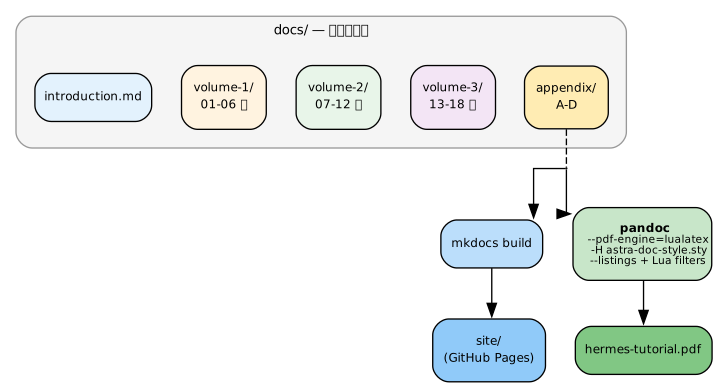
Makefile 驱动:
19.7.2 卷分隔符模式¶
使用 _divider.md 文件实现多卷文档的分隔:
_ 前缀的文件被 MkDocs 导航排除,但 pandoc 按文件顺序处理时执行 \part*{} LaTeX 命令。
19.7.3 PDF 交付前验证¶
编译完成后,使用 pdftotext 程序化验证 PDF 结构:
# 验证页面数
pdfinfo guide.pdf | grep Pages

# 查找卷分隔页
for p in $(seq 1 50); do
  text=$(pdftotext -f $p -l $p -layout guide.pdf -)
  if echo "$text" | grep -q "第一卷\|第二卷\|第三卷"; then
    echo "Vol divider on page $p"
  fi
done

# 提取所有章节标题
pdftotext -layout guide.pdf - | grep -E "^第[一二三四五六七八九十]+章"

# 检查特定页面内容
pdftotext -f 4 -l 4 -layout guide.pdf - | head -10
19.8 工具选择决策表¶
| 需求 | 工具 | 理由 |
|---|---|---|
| Markdown → PDF(任意语言,样式) | pandoc + lualatex + astra-doc-style.sty |
默认方案。封面、目录、代码块行号、标注框、CJK 支持 |
| Markdown → PDF(含 emoji) | 同上 + emoji-filter.lua + inline-code-bg.lua |
需 emoji.sty + 系统 emoji 字体 |
| Markdown → DOCX / EPUB / LaTeX | pandoc |
原生多格式输出 |
| 读/写/改 DOCX 布局和样式 | OfficeCLI (MCP) | get 读文档树, set 精确修改 |
| 创建带形状/渐变的 PPT | OfficeCLI (MCP) | 背景色、几何形状、位置、大小、阴影 |
| 创建带公式和样式的 Excel | OfficeCLI (MCP) | SUM 公式、数字格式、单元格样式、边框、合并 |
| 修改已有 Office 文件 | OfficeCLI (MCP) | 路径定位到段落/形状/单元格级别 |
| 复杂中文书籍/报告 | ctexbook + lualatex 直排 |
完整排版控制 |
| 模板合并(变量填充) | OfficeCLI (MCP) | merge template.docx output.json 内建支持 |